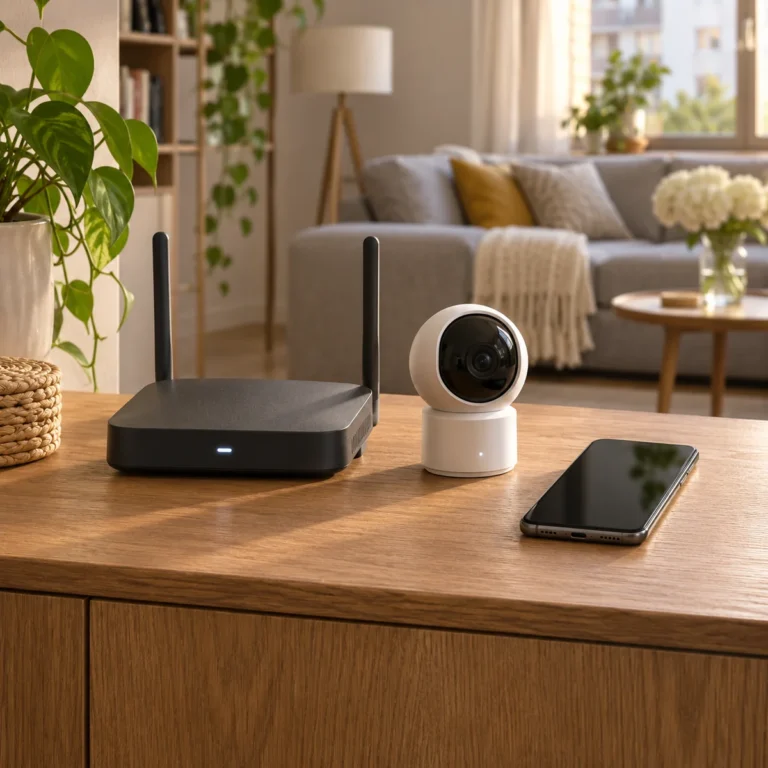

Siadasz przy stoliku, otwierasz laptop i widzisz kilka sieci z nazwą lokalu. Jedna wymaga hasła, druga od razu pokazuje formularz. Zanim wybierzesz połączenie, poświęć chwilę na ustalenie, która sieć rzeczywiście należy do kawiarni. W hotelu zrób to samo przy recepcji. To dobry początek krótkiej rutyny, którą możesz powtarzać w podróży.
Publiczne Wi-Fi nie oznacza automatycznie ujawnienia haseł. Prawidłowe połączenie HTTPS szyfruje treść przesyłaną do witryny także przez obcą sieć. Nadal sprawdzaj domenę i ostrzeżenia: oszukańcza strona również może używać HTTPS. Wyłącz automatyczne łączenie z siecią, której nie kontrolujesz. [1] [3] [7]
Najpierw potwierdź nazwę sieci
Nazwa sieci, czyli SSID, nie jest dowodem, kto ją udostępnia. Może zostać skopiowana. Sam znajomy napis z nazwą hotelu lub kawiarni nie wystarcza więc do oceny połączenia. [7]
Nasza praktyczna propozycja: zapytaj obsługę o dokładną nazwę i sposób uzyskania dostępu. Jeśli instrukcja różni się od tego, co widzisz, wyjaśnij rozbieżność przed wpisaniem danych. Nie wybieraj sieci tylko dlatego, że ma najmocniejszy sygnał lub obiecuje darmowy internet.
Co chroni HTTPS w publicznej sieci?
HTTPS szyfruje komunikację pomiędzy urządzeniem a odwiedzaną witryną. Ta ochrona działa niezależnie od tego, czy korzystasz z domowego routera, transmisji komórkowej czy hotspotu w kawiarni. Dlatego opowieść, że każdy sąsiad przy stoliku odczyta wszystkie twoje hasła, nie opisuje prawidłowego połączenia HTTPS. [1] [2] [3]
Szyfrowanie i wiarygodność strony to dwie różne kwestie. Fałszywa witryna też może mieć HTTPS. Dane będą wtedy chronione po drodze, ale dotrą do oszusta. Sprawdzaj dokładny adres strony, na której się logujesz. Nie ignoruj ostrzeżeń przeglądarki dotyczących połączenia. [1] [3]
Hotelowy ekran dostępu: o jakie dane chodzi?
Po wybraniu publicznej sieci może pojawić się osobna strona dostępu. Apple opisuje ekrany wymagające nazwy użytkownika i hasła, adresu e-mail lub zaakceptowania warunków. Sam fakt pojawienia się formularza nie rozstrzyga więc, czy jest to oszustwo. [4]
Rozróżnij jednak dane dostępu otrzymane od obiektu od hasła do prywatnej poczty, banku lub innego konta. Nie podawaj hasła do takiego konta na nieznanej stronie tylko po to, żeby dostać internet. To praktyczny wniosek z opisanych przez CERT i FTC mechanizmów wyłudzania danych. [1] [3]
Gdy formularz budzi wątpliwość, wróć do obsługi i pokaż, o co prosi. Możesz też zrezygnować z tego połączenia. Nie musisz kończyć logowania tylko dlatego, że już wybrałeś sieć.
Telefon i laptop: które ustawienia sprawdzić?
Automatyczne ponowne łączenie jest wygodne, lecz warto kontrolować je dla sieci odwiedzanych okazjonalnie. Poniżej rozdzielamy trzy różne czynności: zatrzymanie automatycznego przyłączania, usunięcie zapamiętanej sieci oraz wybór profilu w Windows. [4] [5] [6]
| Urządzenie | Co sprawdzić | Co to zmienia | Ważne ograniczenie |
|---|---|---|---|
| iPhone / iPad | Ustawienia → Wi-Fi → szczegóły danej sieci; wyłącz automatyczne przyłączanie (Auto-Join). | Urządzenie nie przyłączy się do tej sieci automatycznie. | Auto-Login dotyczy ekranu powitalnego; to osobne ustawienie. [4] |
| Android | Otwórz ustawienia zapisanej sieci i wybierz „Zapomnij” (Forget). | Usuwa zapis sieci, z którą urządzenie mogłoby łączyć ponownie. | Nazwy menu zależą od telefonu. Część instrukcji Google dotyczy Androida 12 lub nowszego. [5] |
| Windows | We właściwościach połączenia sprawdź profil „Sieć publiczna”. | Komputer jest ukryty przed innymi urządzeniami; profil ogranicza udostępnianie plików i drukarek. | Profil nie potwierdza autentyczności hotspotu ani strony logowania. [6] |
Na iPhonie i iPadzie wyłączenie Auto-Login powoduje ponowne pokazanie ekranu powitalnego przy następnym połączeniu. Jeśli chcesz zatrzymać automatyczne przyłączanie, szukaj Auto-Join. [4] W Androidzie Google podaje przykładową ścieżkę „Sieć i internet → Internet”; jeżeli twój telefon ma inne menu, odszukaj szczegóły zapisanej sieci. [5]
Czy do publicznego Wi-Fi potrzebny jest VPN?
Nie jest bezwzględnym warunkiem podstawowego bezpieczeństwa przy prawidłowym HTTPS. CERT Polska wskazuje jednak zastosowania VPN, na przykład pracę zdalną i dodatkowe potrzeby prywatności. Microsoft wyjaśnia, że VPN tworzy szyfrowany tunel między urządzeniem a serwerem usługi lub firmy. [2] [7]
Tunel nie rozstrzyga, czy odwiedzana strona jest uczciwa. Nie traktuj włączonego VPN jako powodu do pomijania kontroli domeny. Przy pracy służbowej stosuj zasady organizacji i uzgodnione narzędzia; ten poradnik nie zastępuje instrukcji twojego administratora. [1] [3]
Kiedy wybrać własną transmisję danych?
Jeżeli nie chcesz korzystać z dostępnej sieci, alternatywą jest internet komórkowy albo osobisty hotspot telefonu dla laptopa. Przed połączeniem sprawdź limit i opłaty za dane, szczególnie w podróży. Własna transmisja nie usuwa ryzyka trafienia na fałszywą stronę. [7] [1]
Przy wyjeździe zagranicznym przyda się poradnik eSIM a roaming — co sprawdzić przed zakupem. Obejmuje także ograniczenia udostępniania internetu w konkretnych ofertach.
Krótka rutyna przed połączeniem i po nim
Potraktuj poniższą kolejność jako redakcyjną listę do wykorzystania przy następnym wyjeździe:
- Ustal nazwę sieci i sposób dostępu z obsługą.
- Przed podaniem danych przeczytaj adres strony oraz komunikaty przeglądarki.
- Sprawdź automatyczne łączenie i profil połączenia na swoim urządzeniu.
- W pracy zastosuj zasady organizacji; w razie wątpliwości wybierz inne połączenie.
- Po zakończeniu usuń niepotrzebny zapis sieci lub pozostaw wyłączone automatyczne przyłączanie.
Utrzymuj też aktualny system i przeglądarkę oraz włącz dodatkową metodę uwierzytelniania kont tam, gdzie jest dostępna. To podstawowe działania ochronne niezależnie od miejsca korzystania z internetu. [2] [3]
Najczęstsze pytania o publiczne Wi-Fi
Czy publiczne Wi-Fi jest bezpieczne?
Czy hasło do Wi-Fi potwierdza, że wybrałem właściwą sieć?
Nie traktuj go jako takiego potwierdzenia. Nazwa SSID może zostać skopiowana; ustal z obsługą właściwą nazwę i sposób dostępu. [7]
Czy zawsze muszę włączać VPN?
CERT nie uznaje go za konieczny do podstawowego bezpieczeństwa przy HTTPS. Może służyć określonym potrzebom, a w pracy obowiązują zasady organizacji. [2]
Czy hotelowa strona może pytać o hasło?
Źródła
- CERT Polska / NASK. Publiczne sieci Wi-Fi – czy jest się czego bać?. Publikacja: 2025-12-13. Źródło →
- CERT Polska / NASK. Bezpieczeństwo telefonu. Data publikacji niewskazana w odczytanym dokumencie. Źródło →
- Federal Trade Commission, Consumer Advice. Are Public Wi-Fi Networks Safe? What You Need To Know. Publikacja: luty 2023. Źródło →
- Apple Support. Use captive Wi-Fi networks on your iPhone or iPad. Publikacja: 2026-04-23. Źródło →
- Google, Android Help. Connect to Wi-Fi networks on your Android device. Data publikacji niewskazana w odczytanym dokumencie. Źródło →
- Microsoft Support. Podstawowe ustawienia i zadania sieciowe w systemie Windows. Data publikacji niewskazana w odczytanym dokumencie. Źródło →
- Microsoft Support. Zapewnianie bezpieczeństwa przy korzystaniu z połączeń bezprzewodowych. Data publikacji niewskazana w odczytanym dokumencie. Źródło →
Dostęp: 7.11.2026. Poradnik powstał na podstawie dokumentacji instytucji i producentów; nie przeprowadzaliśmy testów sieci ani urządzeń. Nazwy opcji mogą różnić się zależnie od wersji systemu i telefonu. Przykładowa scena, kolejność sprawdzania oraz lista kroków są propozycjami redakcyjnymi.